


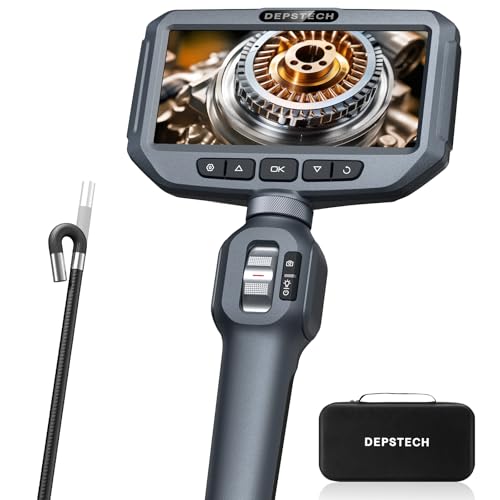


- Chaque fiche nomme son application : UseePlus pour VEVOR, Lightswim et Maxpow, DEPSTECHCAM pour DEPSTECH.
- Sur Android, le téléphone doit gérer l'OTG et la norme USB UVC.
- Un endoscope WiFi impose de connecter le téléphone au réseau du boîtier.
- Écran noir : vérifier l'OTG, l'autorisation de l'appli et le câble, dans cet ordre.
Quelle application pour quel endoscope
| Endoscope | Application indiquée sur la fiche | Systèmes annoncés |
|---|---|---|
| VEVOR 3 m | UseePlus, via l'App Store ou un QR code | iOS 9+ et Android 6+ avec OTG |
| Lightswim 5 m | Useeplus | iOS 9+ et Android 4.4+ avec OTG et USB UVC |
| Maxpow 5 m | UseePlus, application gratuite | iOS 9+ et Android 4.4+ |
| DEPSTECH 2K | DEPSTECHCAM | iOS 11+ et Android 9+ avec OTG |
| Endoscope USB sans marque | Application tierce qui lit les caméras UVC, comme CameraFi | Android avec OTG |
| Modèle à écran intégré | Aucune : l'écran suffit, comme sur le KAIWEETS | Sans objet |
L'application du fabricant est le point de départ : c'est celle que la fiche annonce comme compatible. Une application tierce sert surtout quand la première ne reconnaît pas la caméra, ce qui dépend de la puce qu'elle contient.
Installer l'application
Sur Android
- Ouvrir Google Play et chercher le nom donné dans la notice, ou scanner le QR code du manuel.
- Installer l'application et l'ouvrir avant de brancher l'endoscope.
- Activer l'option OTG dans les réglages du téléphone si elle existe, comme le demandent les fiches.
- Brancher la caméra et accepter la fenêtre qui autorise l'application à utiliser l'appareil USB.
- Accorder l'accès à la caméra quand le téléphone le demande.
Sur iPhone et iPad
On cherche le même nom dans l'App Store, ou on scanne le QR code. Aucun réglage OTG n'existe : la fiche Lightswim résume la marche par « branchez et partez ». Le connecteur dépend du modèle d'iPhone : le VEVOR livre des adaptateurs 8 broches, Type-C et Micro-USB, le DEPSTECH 2K un connecteur Type-C et un adaptateur Lightning.
Connexion USB ou WiFi
Brancher en USB
Le câble transporte l'image sans réseau à régler : la fiche Maxpow précise qu'il n'y a besoin ni de Bluetooth, ni de WiFi, ni de charge séparée. C'est la solution la plus simple, détaillée dans la page endoscope Android et dans celle de l'endoscope iPhone.
Se connecter en WiFi
Un boîtier émet son propre réseau. On le choisit dans les réglages WiFi du téléphone, puis on ouvre l'application : l'image apparaît. Tant que le téléphone reste sur ce réseau, il n'a plus accès à Internet par le WiFi. Les modèles concernés sont réunis dans le comparatif des endoscopes pour smartphone.
Les réglages utiles dans l'application
- Le zoom : 1x, 1,5x ou 2x sur le VEVOR, 2x dans DEPSTECHCAM.
- La rotation de l'image : DEPSTECHCAM la propose par pas de 90°.
- Le changement d'objectif sur les modèles à double objectif : appui long sur le bouton appareil photo pour le Lightswim.
- Le mode photo ou vidéo, avec visualisation directe dans la galerie sur le DEPSTECH 2K.

Résoudre les problèmes d'image ou de reconnaissance
Les symptômes les plus fréquents
| Symptôme | Cause probable | Remède |
|---|---|---|
| Écran noir, rien n'est détecté | OTG absent ou désactivé, câble de charge sans données, mauvais adaptateur | Tester l'OTG, essayer un autre câble ou adaptateur |
| Pas de fenêtre d'autorisation USB | L'application n'a pas vu la caméra | Débrancher, rouvrir l'application, rebrancher |
| Image à l'envers ou couchée | Orientation du capteur | Utiliser la rotation de l'image dans l'application |
| Image floue | Objet hors de la distance de netteté | Reculer dans la plage de la fiche : 3 à 8 cm pour l'Autel, 4 à 8 cm pour le Qimic |
| Reflet blanc sur le métal | LED trop fortes | Baisser la luminosité |
| WiFi : application sans image | Téléphone resté sur le réseau de la maison | Se reconnecter au réseau du boîtier |
| Saccades ou plantage | Application ancienne | La fiche Maxpow conseille de la mettre à jour |
Avant l'achat
Les fiches Lightswim et DEPSTECH le répètent : un Android sans OTG ne fera pas fonctionner la caméra. L'application gratuite USB OTG Checker, citée sur la fiche Lightswim, le vérifie en quelques secondes.
 VEVOR 3 m pour Android et iOS4,1/5 sur 46 avis
 Lightswim 5 m Type-C4,3/5 sur 2 100 avis
Quand l'application n'est pas la solution
- Un modèle à écran intégré se passe d'application et de téléphone, ce qui règle d'office les soucis de reconnaissance.
- Pour l'ordinateur, la démarche est différente : voir le logiciel et le pilote d'un endoscope USB.
- Le choix entre ces familles se fait avec les critères de choix d'un endoscope.
Questions fréquentes
Que faire si ma caméra endoscopique Android ne fonctionne pas ?
Vérifiez dans l'ordre : l'OTG du téléphone, l'autorisation USB et caméra accordée à l'application, puis le câble ou l'adaptateur. Une mise à jour de l'application règle parfois le reste.
Quelle est la meilleure application gratuite pour un endoscope ?
Celle que nomme la fiche de votre modèle, car elle est faite pour sa puce. Pour un endoscope sans marque, CameraFi est une application tierce qui lit les caméras USB UVC sur Android.
Puis-je utiliser n'importe quelle application avec mon endoscope ?
Seulement si la caméra suit la norme USB UVC. Sinon, elle exige l'application de son fabricant, que la fiche indique.
L'application demande-t-elle un compte ou Internet ?
D'après la fiche du DEPSTECH 2K, l'application fonctionne hors ligne et sans inscription. Lisez la fiche de votre modèle : ce n'est pas une règle générale.
Existe-t-il une application pour endoscope sur iPhone ?
Oui : UseePlus pour VEVOR, Lightswim et Maxpow, DEPSTECHCAM pour DEPSTECH, toutes via l'App Store. Il faut un modèle livré avec un connecteur ou un adaptateur adapté à l'iPhone.
Peut-on plonger l'endoscope dans l'eau avec le téléphone branché ?
La sonde IP67 supporte une immersion temporaire, pas les connecteurs : la fiche Jurqqer précise que l'IP67 ne concerne que la sonde. Le téléphone et les adaptateurs doivent rester secs.
À explorer ensuite : Endoscope pour AndroidLogiciel d'endoscope USB sur PCEndoscope téléphone et WiFi